Mengetahui spesifikasi laptop di Windows cukup lewat fitur bawaan: kamu bisa melihat kapasitas RAM, jenis dan kecepatan prosesor, tipe sistem, serta detail perangkat lain tanpa memasang aplikasi tambahan. Pantauan Optimaise News merangkum lima jalur resmi yang sering dipakai pengguna saat mengecek unit sebelum beli, bandingkan, atau merencanakan upgrade.
Beberapa panduan di hasil pencarian menekankan cara baca spek generik atau cek lewat menu singkat; artikel ini menata metode dari yang paling ringkas ke yang paling rinci, plus catatan apa saja yang layak dicatat saat memutuskan beli atau upgrade.
Kenapa cek spek dulu sebelum beli atau upgrade
Setiap unit membawa prosesor, memori, dan penyimpanan berbeda. Tanpa data spek, sulit menilai apakah mesin cocok untuk kerja kantor, kuliah, atau multitasking berat.
Informasi itu juga membantu saat membandingkan stok bekas, menyesuaikan lisensi perangkat lunak, atau memastikan sistem 32-bit atau 64-bit. Bagi pemilik merek tertentu, misalnya pencari spesifikasi laptop hp pavilion di iklan bekas, angka RAM dan prosesor dari sistem sering lebih jujur daripada klaim penjual.
Cara melihat spesifikasi laptop lewat Settings dan This PC

Jalur tercepat biasanya lewat menu Start. Buka Settings, pilih System, lalu buka About: layar menampilkan prosesor, jumlah RAM terpasang, serta arsitektur sistem.
Alternatif visual lewat File Explorer: buka This PC atau My Computer, klik kanan, pilih Properties. Panel yang muncul merangkum prosesor, memori, dan edisi Windows yang terpasang.
Kedua jalur cocok bila kamu hanya butuh ringkasan cepat tanpa membuka utilitas lanjutan. Cocok juga untuk screenshot spek saat menawar laptop bekas.
Detail lebih lengkap lewat System Information
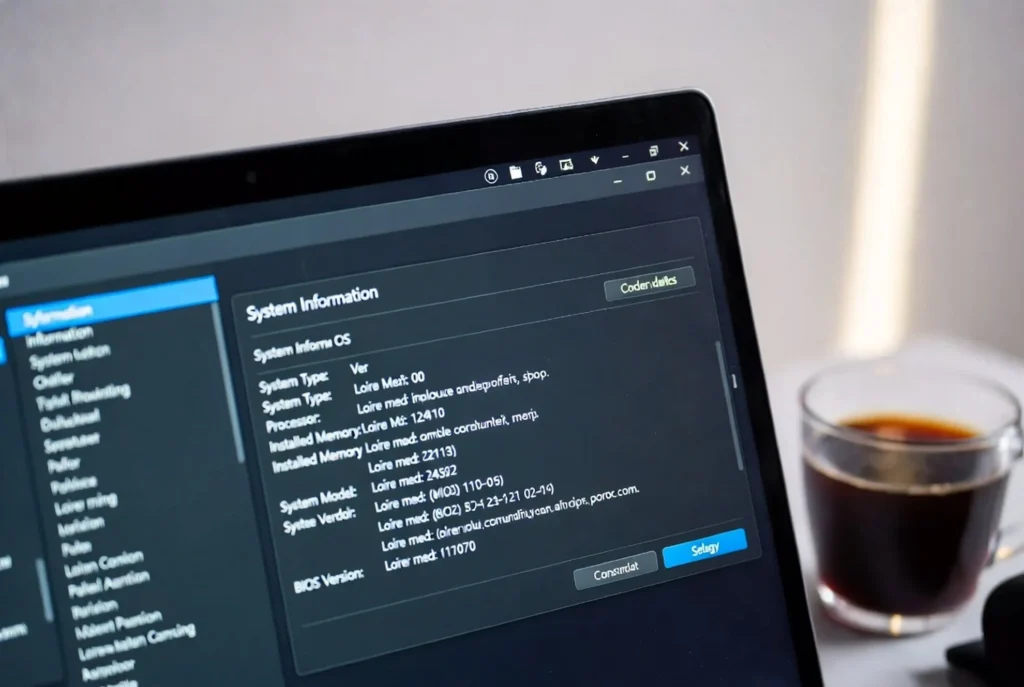
Ketika ringkasan Settings kurang, ketik System Information di kolom pencarian Start lalu buka aplikasi itu. Tampilan System Summary memuat model prosesor, total memori fisik, versi BIOS, dan entri perangkat lain yang lebih dalam.
Di sini biasanya muncul informasi kartu grafis dan rincian yang tidak selalu ditonjolkan di About. Gunakan metode ini bila kamu mengevaluasi kemampuan game ringan, desain, atau kompatibilitas driver.
Cara mengetahui spesifikasi laptop lewat Command Prompt dan utilitas lain
Pengguna yang terbiasa terminal bisa membuka Command Prompt, lalu menjalankan perintah sistem seperti systeminfo untuk menampilkan ringkasan prosesor, memori, dan konfigurasi OS dalam teks. Output-nya mudah disalin ke catatan atau dikirim ke teknisi.
Beberapa panduan Windows 11 juga menyebut utilitas diagnosis bawaan dan panel About yang sama, hanya letak ikonnya sedikit berbeda. Intinya tetap: data spek diambil dari sistem, bukan dari stiker casing yang bisa usang atau menyesatkan.
Catatan Optimaise News: pilih metode sesuai kebutuhan—Settings atau This PC untuk cek cepat, System Information untuk rincian hardware, dan systeminfo bila butuh salinan teks rapi.
Apa yang wajib dicatat dari spek
Utamakan empat angka: model prosesor, kapasitas RAM, tipe sistem (32/64-bit), dan kapasitas plus jenis penyimpanan bila terlihat. Tambahkan model GPU bila pekerjaan melibatkan grafis atau rendering.
Simpan screenshot atau salinan teks sebelum unit dijual kembali atau dibawa ke service. Data itu mempercepat diagnosis dan mengurangi salah beli aksesori atau upgrade yang tidak kompatibel.
FAQ
Apakah harus install aplikasi untuk melihat spesifikasi laptop Windows?
Tidak. Settings, This PC, System Information, dan Command Prompt sudah cukup untuk data inti seperti RAM, prosesor, dan tipe sistem.
Metode mana yang paling cepat untuk cek RAM dan prosesor?
Settings → System → About, atau Properties pada This PC, biasanya menampilkan ringkasan itu dalam beberapa klik.
Kapan perlu System Information alih-alih Settings?
Saat kamu butuh rincian lebih dalam, termasuk entri perangkat dan grafis yang jarang ditonjolkan di About.
Apakah cara yang sama berlaku di Windows 11?
Ya. Alur Settings About, System Information, dan perintah sistem tetap tersedia; yang berubah terutama penempatan ikon menu, bukan data spek yang ditampilkan.