
Spesifikasi laptop Windows—RAM, prosesor, kecepatan CPU, tipe sistem, hingga kartu grafis—bisa dibaca lewat fitur bawaan sistem tanpa instal aplikasi tambahan. Pantauan Optimaise News, lima jalur paling dipakai adalah This PC/Properties, Settings → About, System Information, Command Prompt, dan DxDiag.
Informasi itu krusial saat menilai unit bekas, mengecek kompatibilitas software, atau merencanakan upgrade. Di bawah ini ringkasan langkah praktis plus cara membaca angka yang muncul di layar.
Kenapa cek spek dulu sebelum beli atau upgrade
Setiap unit Windows membawa kombinasi hardware berbeda. Tanpa cek, mudah salah hitung kapasitas kerja untuk editing, coding, atau multitasking kantor.
Cara mengetahui spesifikasi laptop juga membantu membandingkan klaim penjual dengan data di sistem. Hasilnya jadi dasar keputusan beli, ganti RAM, atau pilih SSD yang cocok.
Cara melihat spesifikasi laptop lewat This PC dan Settings
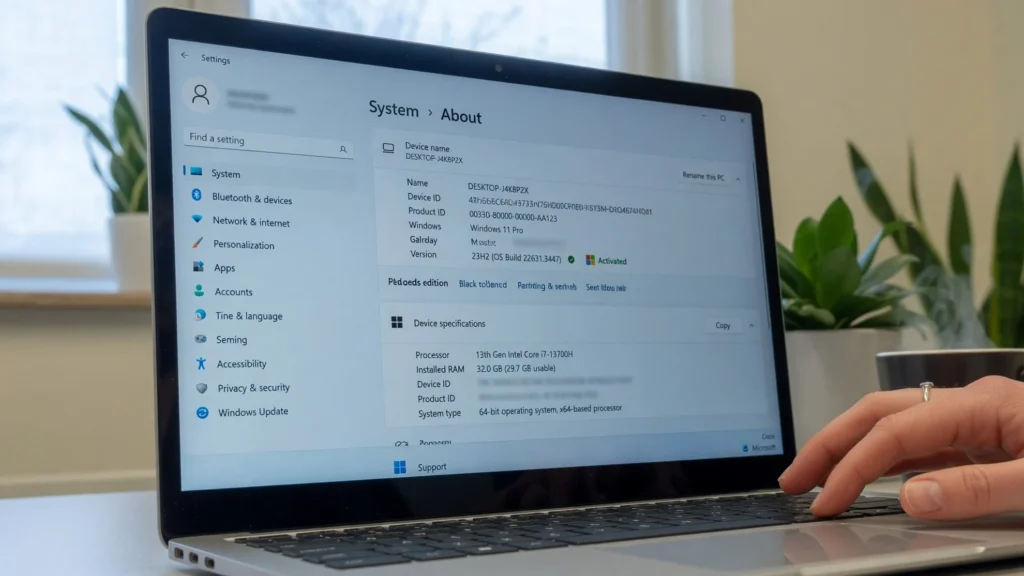
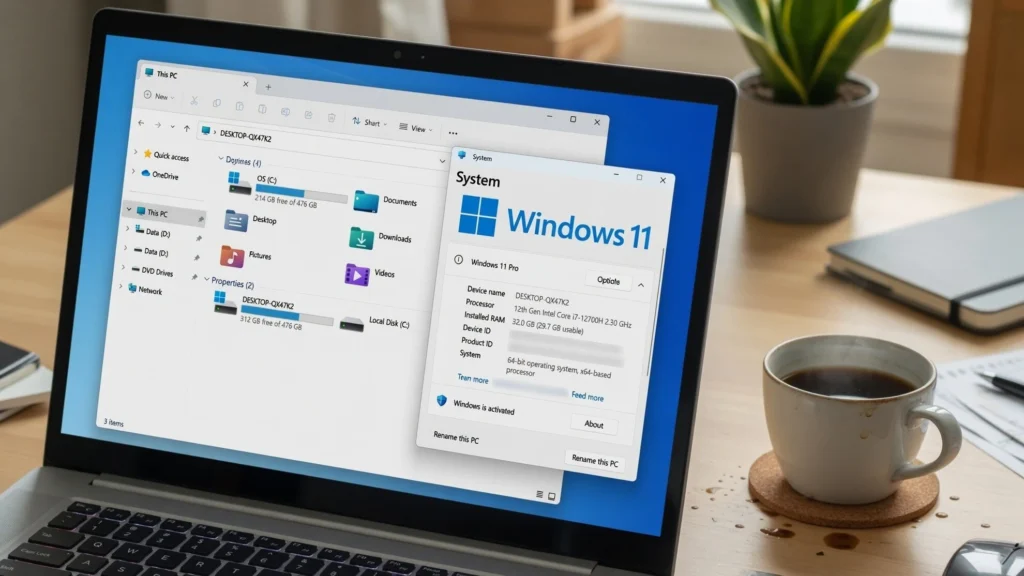
Buka File Explorer, temukan folder This PC atau My Computer, lalu klik kanan dan pilih Properties. Jendela ringkas menampilkan jenis prosesor, kecepatan, kapasitas RAM terpasang, serta edisi Windows.
Alternatif kedua lewat menu Start → Settings → System → About. Di halaman About, data prosesor, RAM terinstal, dan tipe sistem (32-bit atau 64-bit) tampil dalam satu layar yang mudah dibaca.
Kedua jalur ini cocok untuk pengecekan cepat di toko atau saat meninjau unit bekas. Angka RAM dan model CPU biasanya sudah cukup untuk menyaring opsi di rentang harga menengah.
System Information, Command Prompt, dan DxDiag untuk data lebih lengkap
Ketik System Information di kolom pencarian Start, lalu buka hasilnya. Panel kiri memuat ringkasan sistem, sementara cabang Components menampilkan detail adapter display dan perangkat lain yang tidak selalu muncul di About.
Untuk output teks, buka Command Prompt lalu jalankan perintah systeminfo. Laporan panjang mencakup nama OS, build, total memori fisik, dan daftar hotfixes—berguna saat dokumentasi IT atau klaim garansi.
DxDiag (ketik dxdiag di Start) fokus pada DirectX, GPU, dan driver. Saat game atau software 3D menolak jalan, layar ini membantu memastikan model GPU dan status driver tanpa tool pihak ketiga.
Membaca angka spek: apa yang benar-benar penting
Prosesor menunjukkan generasi dan jumlah core; model lebih baru biasanya lebih hemat daya di laptop tipis. Kapasitas RAM menentukan seberapa lega multitasking—8 GB masih umum untuk kerja ringan, sementara 16 GB lebih nyaman untuk browser berat dan aplikasi desain.
Tipe sistem 64-bit wajib untuk OS modern dan banyak aplikasi terbaru. GPU terintegrasi cukup untuk presentasi dan streaming; GPU diskrit relevan bila ada render video atau game.
Catatan Optimaise News menunjukkan, pencarian seputar spesifikasi laptop HP Pavilion sering muncul karena seri itu populer di pasar bekas. Prinsip ceknya sama: cocokkan model di About atau System Information dengan brosur resmi sebelum transaksi.
FAQ
Apakah harus install aplikasi tambahan untuk cek spek?
Tidak. Windows sudah menyediakan This PC, Settings About, System Information, Command Prompt, dan DxDiag untuk membaca RAM, CPU, tipe sistem, dan GPU.
Cara melihat spesifikasi laptop mana yang paling lengkap?
System Information dan systeminfo di Command Prompt memberi ringkasan lebih dalam, termasuk komponen dan memori fisik. DxDiag melengkapi data grafis.
Kapan data spek paling berguna?
Saat membeli unit bekas, memastikan software berat bisa jalan, atau merencanakan upgrade RAM/SSD. Bandingkan angka di sistem dengan kebutuhan aplikasi target.
Apa bedanya cek lewat Settings dan System Information?
Settings → About menampilkan ringkas CPU, RAM, dan tipe sistem. System Information menambah detail perangkat, adapter display, dan cabang komponen lain.
Mulai dari jalur paling sederhana—This PC atau About—lalu naik ke System Information bila butuh detail GPU dan perangkat. Dengan urutan itu, cara mengetahui spesifikasi laptop jadi cepat, akurat, dan siap dipakai sebelum keputusan beli atau upgrade.