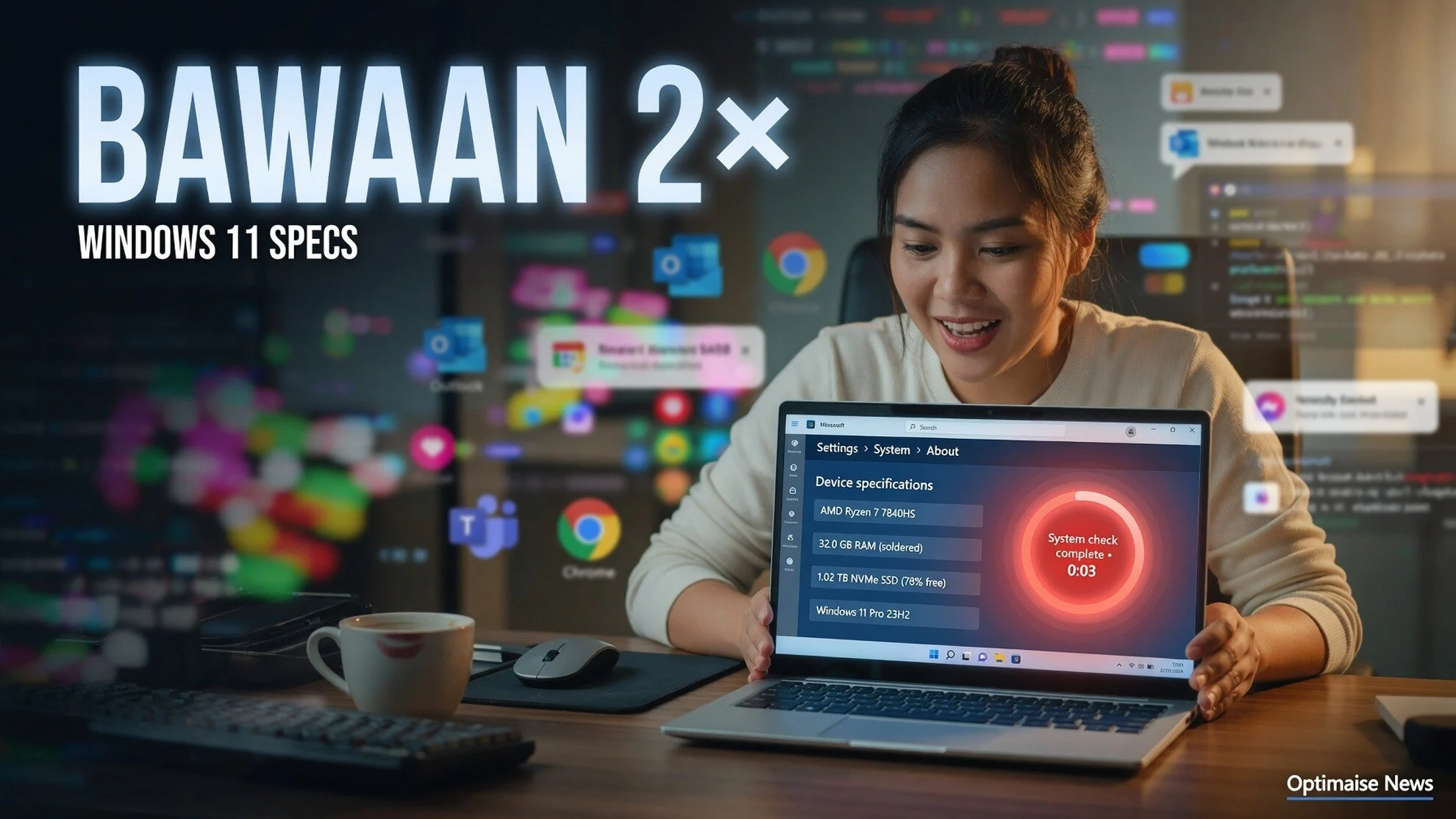
Windows 11 sudah menyediakan jalur bawaan untuk menampilkan spesifikasi laptop: prosesor, kapasitas RAM, tipe sistem, edisi OS, hingga rincian penyimpanan. Tidak perlu mengunduh program tambahan hanya untuk membaca data hardware dasar.
Langkah ini berguna saat memverifikasi klaim penjual perangkat bekas, membandingkan spek dengan deskripsi toko, atau memastikan laptop siap menjalankan aplikasi berat. Optimaise News merangkum metode bawaan yang paling sering dipakai, plus kapan memilih mana.
Kenapa cara mengetahui spesifikasi laptop perlu dikuasai
Membeli laptop baru atau second-hand tanpa membuka detail hardware berisiko: label marketing sering ringkas, sementara yang menentukan performa adalah prosesor, RAM, dan media penyimpanan. Dengan cek mandiri, kamu membandingkan angka di layar dengan janji di iklan.
Di sisi lain, update Windows, software desain, atau game ringan punya ambang minimum. Mengetahui spek aktual membantu memutuskan apakah cukup upgrade RAM, ganti SSD, atau memang saatnya ganti unit.
Beberapa panduan di hasil pencarian lebih banyak mengulas cara “membaca” arti spek saat belanja. Artikel ini fokus ke jalur verifikasi di dalam Windows 11 sendiri, langkah demi langkah, agar data di tanganmu akurat.
Cara melihat spesifikasi laptop lewat Settings
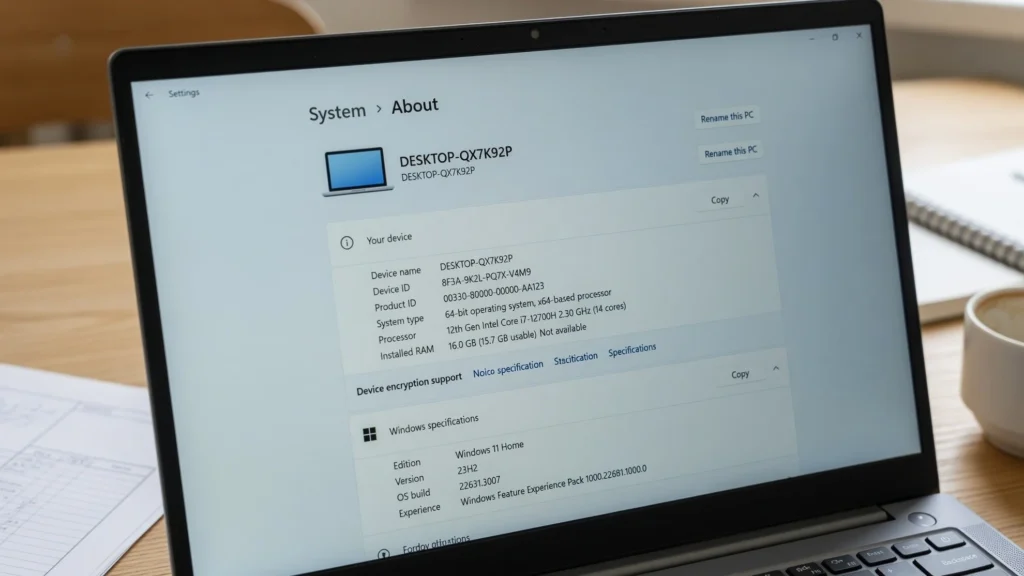
Jalur paling cepat ada di menu Settings. Buka Start, pilih ikon roda gigi Settings, lalu masuk ke System dan buka About.
Di layar About biasanya muncul nama prosesor beserta frekuensinya, besar RAM terpasang, tipe sistem (32-bit atau 64-bit), serta edisi Windows. Cukup untuk keputusan harian: apakah RAM masih 8 GB, atau prosesor sudah generasi lama.
Catatan praktis: About ringkas, bukan inventaris penuh. Kalau butuh model GPU diskrit atau rincian disk, lanjut ke System Information.
Lewat This PC di File Explorer
Alternatif klasik: buka File Explorer, temukan entri This PC (kadang masih disebut My Computer di kebiasaan lama). Klik kanan entri itu, pilih Properties.
Informasi yang tampil mirip ringkasan Settings: prosesor, memori, dan edisi sistem. Metode ini cocok jika kamu sudah di jendela Explorer dan tidak ingin berpindah ke Settings.
Hasilnya tetap ringkas. Gunakan sebagai cek kilat, bukan sumber data untuk upgrade komponen detail.
System Information untuk data lebih lengkap
Ketik “System Information” di kotak pencarian Start, lalu buka aplikasi bawaan itu. Panel kiri memuat kategori System Summary hingga komponen yang lebih dalam.
Di sini biasanya terlihat detail prosesor, kapasitas dan tipe memori, model adapter grafis, serta informasi storage yang tidak selalu tampil di About. Bagi pengguna yang hendak memasang software grafis atau memastikan GPU terdeteksi, jalur ini lebih menolong.
Gunakan juga saat ingin mencatat spek sebelum menjual unit: screenshot System Summary lebih meyakinkan calon pembeli daripada foto stiker chassis saja.
Command Prompt dan jalur lain di Windows 11
Selain menu grafis, Windows menyediakan Command Prompt. Buka CMD, lalu jalankan perintah systeminfo untuk menampilkan ringkasan host, prosesor, total memori fisik, dan sejumlah parameter sistem dalam teks.
Output teks mudah disalin ke catatan atau dikirim ke teknisi. Bagi yang terbiasa terminal, ini lebih cepat daripada mengklik berlapis menu.
Beberapa pengguna juga memakai alat diagnostik bawaan lain (misalnya dialog DirectX) bila ingin fokus ke grafis dan display. Intinya: ekosistem Windows 11 sudah cukup untuk membaca spek inti tanpa installer pihak ketiga.
Membaca hasil: dari angka ke keputusan
Setelah spek tampil, cocokkan dengan kebutuhan. Kerja dokumen dan browser ringan biasanya cukup dengan RAM 8 GB; multitasking berat atau editing video cenderung nyaman di 16 GB ke atas, tergantung beban.
Prosesor dan GPU menentukan apakah laptop hanya untuk produktivitas atau mampu beban grafis. Storage SSD mempercepat boot dan buka file dibanding HDD klasik—cek apakah disk yang terdeteksi sudah solid-state.
Contoh kasus brand-spesifik, seperti saat menelusuri spesifikasi laptop HP Pavilion di unit milikmu: jangan hanya percaya brosur model; buka About atau System Information di unit yang sama agar konfigurasi RAM/storage aftermarket ikut terbaca.
Menurut pantauan Optimaise News, verifikasi di unit fisik juga mencegah salah beli saat spek “setara” di iklan ternyata beda SKU atau sudah di-downgrade komponen.
FAQ
Apakah cek spek di Windows 11 butuh aplikasi tambahan?
Tidak. Settings About, Properties This PC, System Information, dan CMD sudah cukup untuk data hardware inti yang biasa dibutuhkan pengguna.
Metode mana yang paling lengkap?
System Information umumnya menampilkan rincian lebih dalam, termasuk grafis dan memori, dibanding ringkasan About atau Properties.
Kapan spek perlu dicek ulang?
Sebelum membeli unit bekas, sebelum menginstal software berambang tinggi, atau setelah upgrade RAM/SSD agar sistem benar-benar mengenali komponen baru.
Apa saja yang biasanya terlihat di About?
Jenis dan kecepatan prosesor, kapasitas RAM, tipe sistem, serta informasi edisi Windows—cukup untuk penilaian cepat, belum inventaris penuh GPU/disk.
Ringkasnya, cara melihat spesifikasi laptop di Windows 11 bisa selesai dalam hitungan menit lewat fitur bawaan. Pilih Settings untuk cek kilat, System Information untuk rincian, dan CMD jika butuh salinan teks untuk teknisi atau arsip.
Simpan screenshot spek sebelum transaksi jual-beli; itu mengurangi sengketa dan membantu merencanakan upgrade yang benar-benar diperlukan.