
Banyak pengguna baru sadar perlu mengecek mesin laptop saat hendak membeli unit bekas, merencanakan upgrade, atau memastikan aplikasi berat benar-benar didukung. Windows 11 menyediakan beberapa jalur bawaan untuk melihat spesifikasi laptop tanpa memasang aplikasi pihak ketiga.
Optimaise News merangkum empat jalur paling praktis—dari ringkas di Settings hingga rinci di System Information—beserta kapan masing-masing paling berguna.
Kenapa cara mengetahui spesifikasi laptop perlu dikuasai
Melihat spesifikasi laptop membantu memverifikasi deskripsi penjual, membandingkan kapasitas RAM, jenis prosesor, dan tipe sistem sebelum transaksi. Data yang sama juga dipakai saat memilih software baru agar tidak salah beli lisensi atau edisi yang berat.
Informasi inti yang biasanya dicari meliputi prosesor dan kecepatannya, kapasitas RAM, tipe sistem (32-bit atau 64-bit), serta versi sistem operasi. Untuk kebutuhan lebih dalam, kartu grafis dan jenis media penyimpanan ikut masuk daftar cek.
Beberapa panduan di hasil pencarian menitikberatkan cara membaca istilah spek secara umum. Artikel ini lebih fokus pada langkah langsung di Windows 11 plus pilihan metode sesuai kedalaman data yang dibutuhkan.
Cara melihat spesifikasi laptop lewat Settings dan This PC
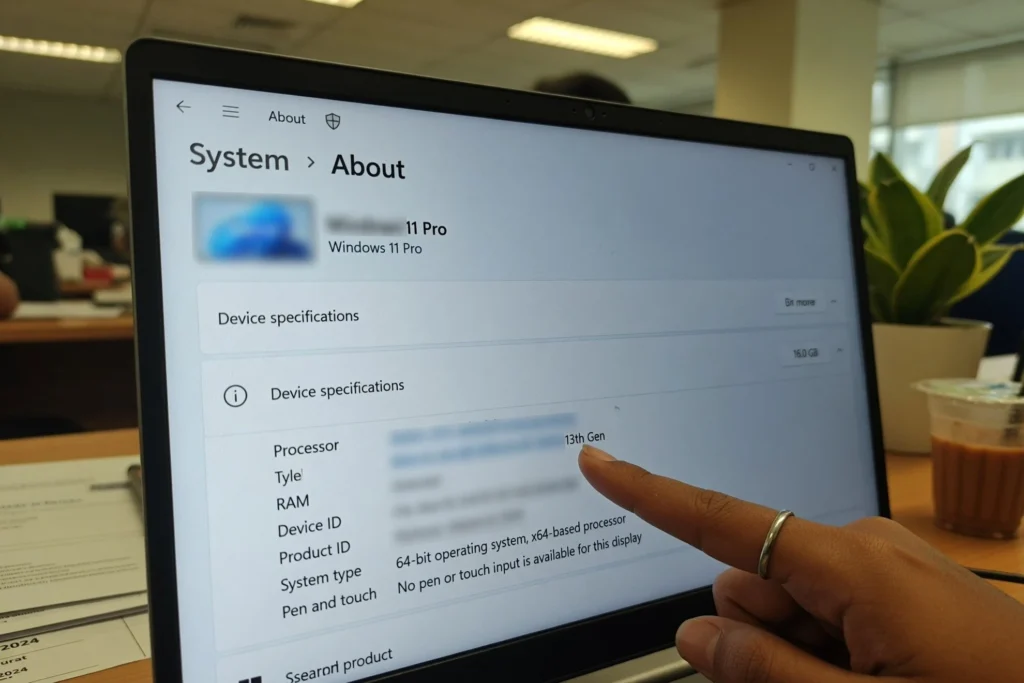
Jalur Settings cocok untuk cek kilat. Klik logo Windows, buka Settings, pilih System, lalu buka About.
Di sana biasanya tampil kapasitas RAM, jenis dan kecepatan prosesor, tipe sistem, serta edisi Windows. Informasi ini cukup untuk memastikan unit memenuhi syarat minimum aplikasi harian atau game ringan.
Jalur setara lewat Windows Explorer: buka This PC atau My Computer, klik kanan folder tersebut, lalu pilih Properties. Hasilnya menampilkan ringkasan hardware yang mirip layar About.
Kedua cara ini cepat dan tidak membutuhkan perintah teks. Cocok saat kamu hanya ingin konfirmasi RAM dan prosesor di depan penjual atau rekan kerja.
System Information untuk data lebih lengkap
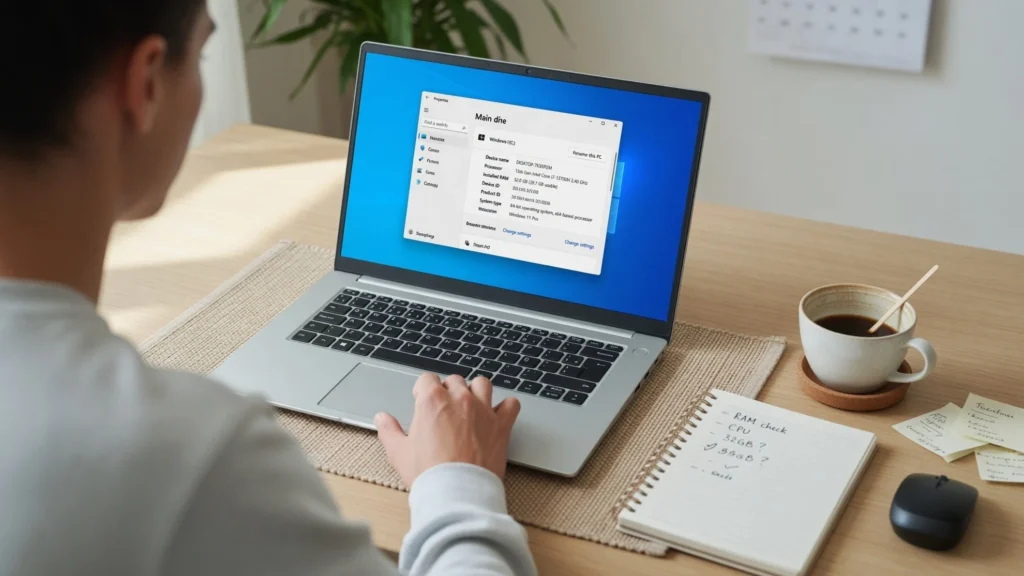
Jika butuh detail lebih dari ringkasan About, ketik System Information di kolom pencarian Start, lalu buka aplikasi tersebut. Tampilan ini memuat prosesor, memori, jenis kartu grafis, serta kapasitas dan jenis media penyimpanan dalam satu jendela.
Metode ini berguna saat membandingkan GPU terintegrasi versus diskrit, atau memastikan SSD/HDD sesuai klaim listing. Data yang lebih lengkap juga membantu teknis support saat melaporkan masalah performa.
Catatan Optimaise News menunjukkan, System Information sering jadi rujukan pertama sebelum membuka task manager atau utilitas pihak ketiga. Kamu tetap tidak perlu menginstal program tambahan untuk membaca spek dasar hingga menengah.
CMD dan tips membaca hasil spek
Command Prompt bisa dipakai sebagai jalur alternatif: buka cmd, lalu jalankan perintah systeminfo. Outputnya memuat ringkasan host, prosesor, total memori fisik, dan versi OS dalam format teks yang mudah disalin.
Saat membaca hasil, bedakan total RAM terpasang dengan memori yang tersedia sistem; selisih kecil biasanya normal karena alokasi perangkat. Pastikan juga tipe sistem 64-bit jika software target mensyaratkan arsitektur tersebut.
Untuk model tertentu—misalnya saat membandingkan unit bisnis atau spek sekelas spesifikasi laptop HP Pavilion di iklan bekas—cocokkan nomor prosesor dan kapasitas RAM dengan brosur resmi merek. Jangan hanya mengandalkan stiker sasis yang bisa sudah diganti atau usang.
Ringkasnya: pakai Settings atau This PC untuk cek cepat, System Information bila butuh GPU dan storage, serta CMD bila ingin salinan teks spek. Dengan empat jalur itu, cara melihat spesifikasi laptop di Windows 11 bisa disesuaikan dengan situasi tanpa ribet.