Cara melihat spesifikasi laptop di Windows bisa dilakukan lewat fitur bawaan: Windows Explorer (This PC), Settings → System → About, System Information, Command Prompt, dan menu pendukung lain. Kamu langsung mendapat data prosesor, kapasitas RAM, kecepatan CPU, tipe sistem, hingga kartu grafis tanpa memasang software tambahan.
Informasi itu berguna sebelum membeli perangkat bekas, menimbang upgrade, atau memastikan kompatibilitas aplikasi. Optimaise News merangkum urutan langkah yang paling sering dipakai pengguna Windows agar pengecekan lebih cepat dan tepat sasaran.
Kenapa cek spek dulu sebelum beli atau upgrade
Setiap laptop membawa kombinasi hardware berbeda meski tampilan luar mirip. Mengetahui spek sendiri membantu membandingkan klaim penjual dengan fakta di dalam sistem.
Data RAM, prosesor, dan tipe sistem juga menentukan apakah laptop sanggup menjalankan software kerja, kuliah, atau desain ringan. Tanpa cek mandiri, risiko overclaim di marketplace atau toko bekas jadi lebih tinggi.
Lewat This PC di Windows Explorer
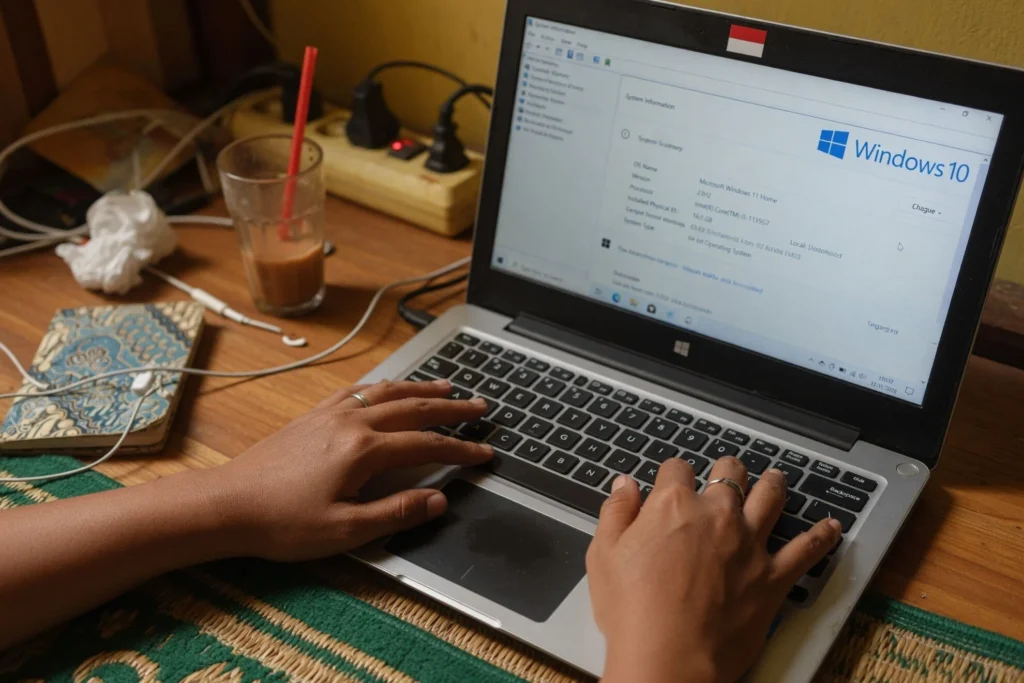
Buka Windows Explorer, lalu temukan folder This PC atau My Computer. Klik kanan folder itu dan pilih Properties.
Jendela Properties menampilkan ringkasan inti: jenis prosesor, kecepatan prosesor, kapasitas RAM, dan tipe sistem. Metode ini cocok saat kamu butuh gambaran cepat di toko atau saat serah-terima unit bekas.
Hasilnya ringkas, jadi cocok untuk screening awal. Bila butuh detail grafis atau partisi penyimpanan yang lebih dalam, lanjut ke menu lain di bawah.
Lewat Settings: System lalu About
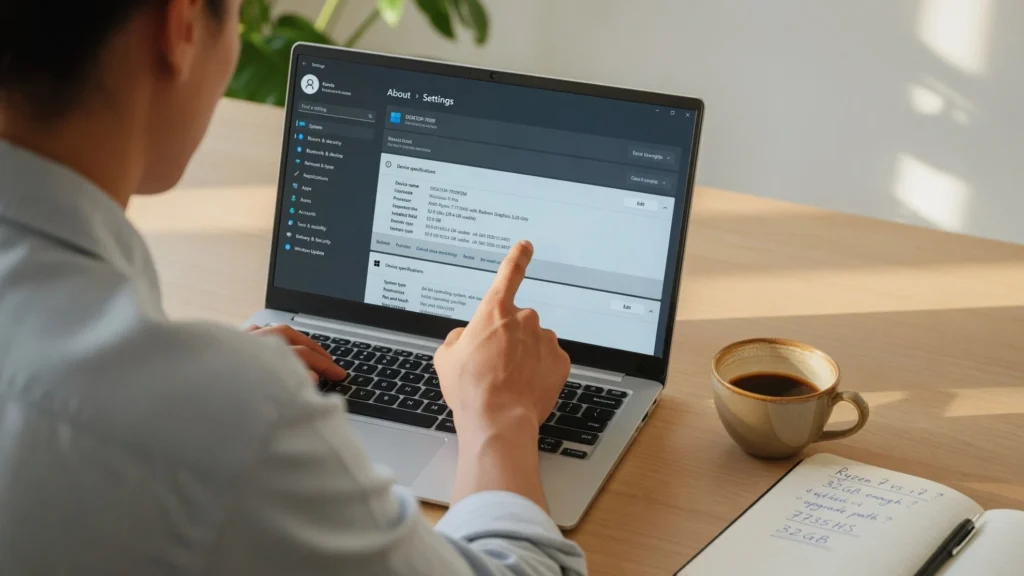
Klik logo Windows atau Start, buka Settings, pilih System, kemudian About. Di layar About muncul prosesor, RAM terpasang, edisi Windows, serta tipe sistem 32-bit atau 64-bit.
Cara mengetahui spesifikasi laptop lewat Settings terasa paling ramah bagi pengguna Windows 10 dan 11. Tampilan rapi dan mudah dibaca di layar sentuh maupun keyboard.
Pantauan Optimaise News, menu About sering jadi rujukan pertama karena tidak memaksa kamu mengingat perintah teks. Simpan screenshot About bila ingin membandingkan beberapa unit sebelum transaksi.
System Information untuk data lebih lengkap
Ketik System Information di kolom pencarian Start, lalu buka program tersebut. Tampilan System Summary memuat prosesor, memori terpasang, BIOS, model motherboard, dan entri perangkat yang lebih rinci.
Di sini biasanya juga terlihat informasi kartu grafis yang tidak selalu muncul di Properties sederhana. Metode ini ideal saat kamu mengecek kelayakan game ringan, editing, atau driver yang butuh GPU spesifik.
Melihat spesifikasi laptop lewat System Information memakan waktu sedikit lebih lama, tetapi hasilnya jauh lebih lengkap untuk dokumentasi teknis. Cocok sebelum menghubungi teknisi atau menjual unit dengan deskripsi akurat.
Command Prompt dan opsi teks cepat
Selain menu grafis, Windows menyediakan jalur teks lewat Command Prompt. Pengguna bisa memanggil perintah bawaan untuk menampilkan nama prosesor, memori, atau ringkasan sistem tanpa membuka banyak jendela.
Jalur teks berguna bila antarmuka Settings bermasalah atau saat remote support meminta salinan output spek. Tetap gunakan perintah resmi Windows; tidak perlu mengunduh utilitas pihak ketiga hanya untuk cek dasar.
Gabungkan hasil CMD dengan About atau System Information agar data saling mengonfirmasi. Inkonsistensi angka biasanya menandakan modul RAM tidak terdeteksi penuh atau driver belum terpasang rapi.
Apa yang perlu dicatat dari spek yang muncul
Fokus dulu pada prosesor (generasi dan jumlah inti), kapasitas RAM, tipe sistem, serta penyimpanan bila terlihat. Angka-angka itu paling sering memengaruhi kelancaran multitasking dan umur pakai harian.
Untuk unit merek tertentu, misalnya saat meninjau spesifikasi laptop HP Pavilion bekas, bandingkan hasil cek sistem dengan stiker bawah casing dan iklan penjual. Selisih RAM atau model CPU harus diklarifikasi sebelum bayar.
Catat juga edisi Windows dan apakah sistem 64-bit. Banyak aplikasi modern menolak instalasi di 32-bit, sehingga info About menjadi penentu praktis, bukan sekadar formalitas.
FAQ
Apakah wajib install aplikasi untuk cek spek?
Tidak. Windows sudah menyediakan Explorer Properties, Settings About, System Information, dan Command Prompt untuk menampilkan prosesor, RAM, tipe sistem, dan data terkait.
Menu mana yang paling cepat?
Properties di This PC dan Settings → System → About paling cepat untuk ringkasan. System Information dipakai bila kamu butuh detail grafis dan hardware yang lebih dalam.
Info apa saja yang biasanya tampil?
Umumnya jenis dan kecepatan prosesor, kapasitas RAM, tipe sistem, serta entri tambahan seperti kartu grafis di System Information. Kelengkapan bergantung pada menu yang dibuka.
Kapan hasil cek spek paling berguna?
Saat membeli laptop bekas, memutuskan upgrade RAM/storage, memastikan kompatibilitas software, atau menyusun deskripsi jual yang jujur berdasarkan data sistem.
Ringkasnya, menguasai beberapa jalur bawaan membuat cara melihat spesifikasi laptop jadi kebiasaan singkat sebelum transaksi atau upgrade. Pilih menu sesuai kebutuhan: ringkas di About, detail di System Information, atau verifikasi teks lewat Command Prompt.
Simpan catatan spek di ponsel agar perbandingan antarunit lebih adil. Dengan data yang sama-sama diambil dari sistem, keputusan beli atau upgrade jauh lebih tenang.