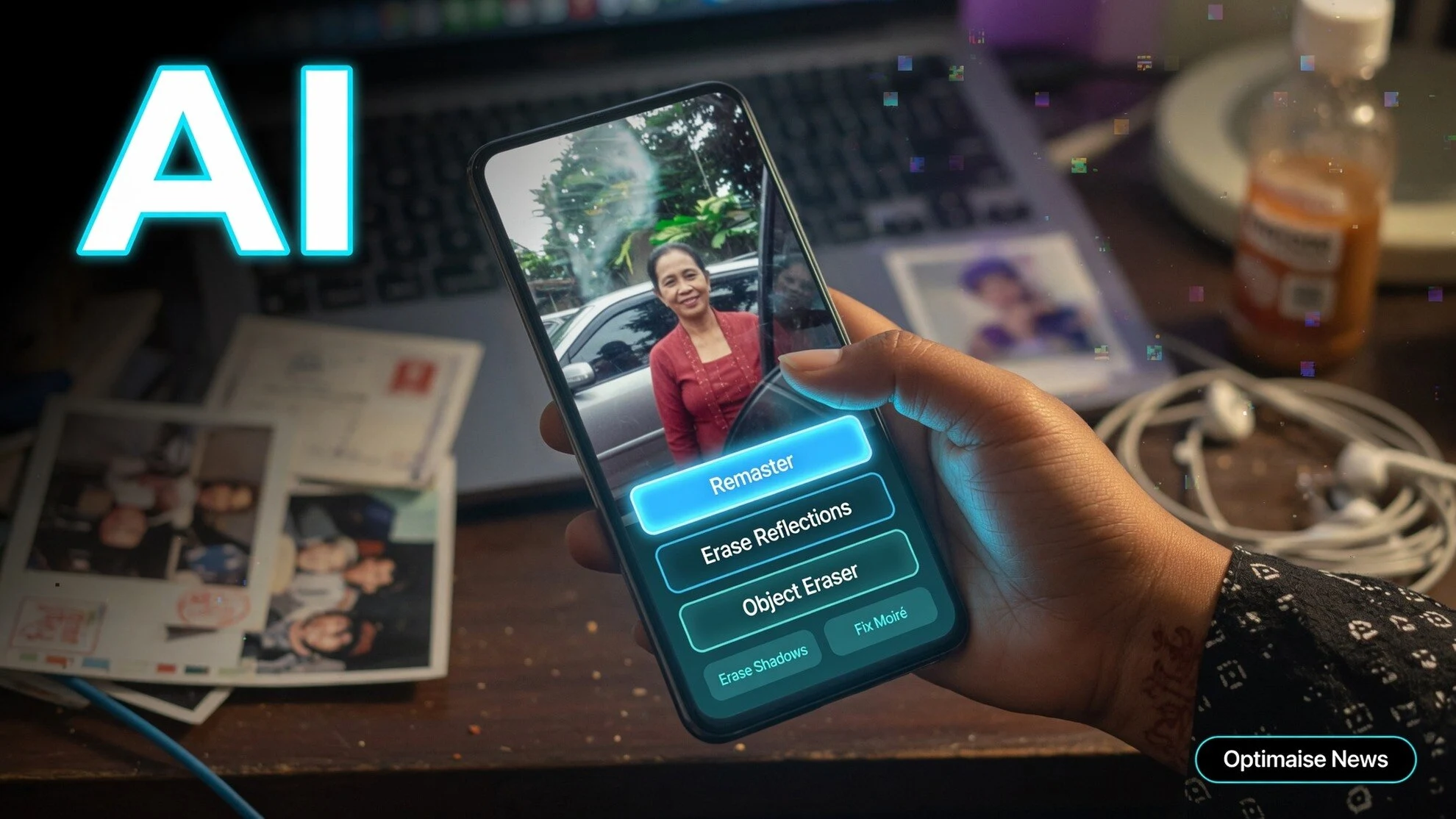
Gesture swipe up pada foto di Galeri Samsung langsung membuka layar detail berisi Edit Suggestions. AI menganalisis gambar otomatis lalu menawarkan perbaikan yang pas. Galeri bawaan berubah dari crop dan filter sederhana menjadi suite edit lengkap tanpa unduh aplikasi tambahan.
Inti artikel
- Gesture swipe up pada foto di Galeri Samsung langsung membuka layar detail berisi Edit Suggestions
- AI menganalisis gambar otomatis lalu menawarkan perbaikan yang pas
- Galeri bawaan berubah dari crop dan filter sederhana menjadi suite edit lengkap tanpa unduh aplikasi tambahan
Delapan fitur inti siap dipakai di alur foto-video harian. Mulai remaster foto lama sampai Audio Eraser. Optimaise News merinci langkah akses, skenario praktis, dan checklist agar pengguna Galaxy langsung praktik tanpa app edit pihak ketiga yang berat.
Cara Akses Saran Pengeditan AI lewat Swipe Up
Buka aplikasi Galeri di ponsel Samsung Galaxy. Pilih satu foto yang ingin diperbaiki. Geser jari ke atas dari bagian bawah foto.
Layar detail muncul dengan baris Edit Suggestions di bawah. AI sudah memindai dan menampilkan opsi cocok seperti Remaster atau hapus bayangan. Ketuk saran, sesuaikan, lalu simpan sebagai salinan biar file asli aman.
Checklist berurutan: buka galeri, pilih foto, swipe up, pilih saran AI, sesuaikan hasil, simpan. Proses ini ganti kebiasaan buka app edit berat yang boros RAM dan baterai. Kaitan singkat ke Photo Assist di flagship terbaru membuat perintah natural language ikut terasa lebih mudah.
Remaster hingga Hapus Moiré untuk Foto Bermasalah
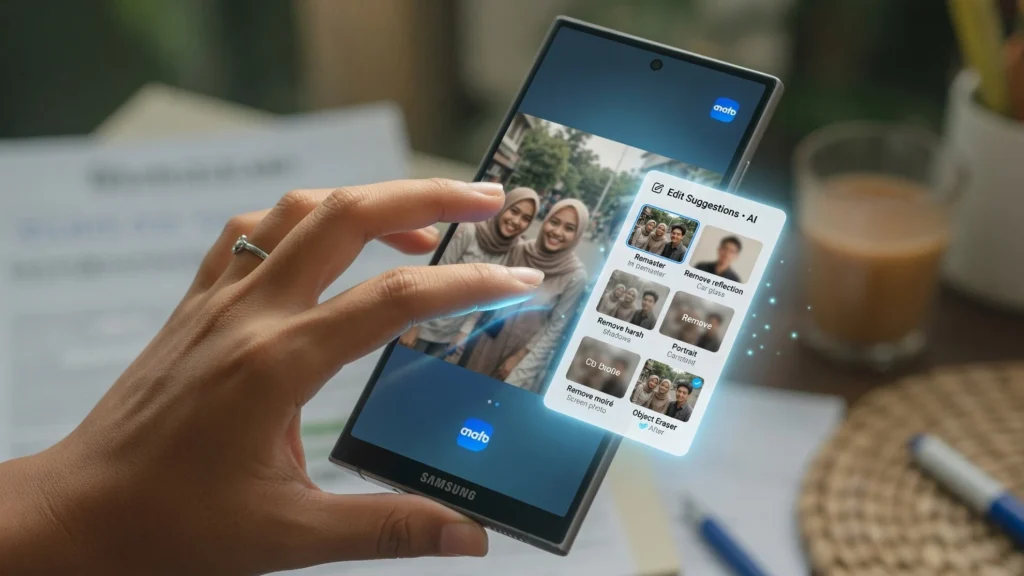
Remaster menjernihkan foto lama yang sudah terkompresi berkali-kali. Fitur ini mempertajam tepi subjek dan menyeimbangkan pencahayaan secara otomatis.
Opsi lain muncul sendiri sesuai masalah foto. Hapus pantulan kaca mobil, hapus bayangan di potret cahaya kuat, atau hapus moiré dari foto layar. Semua siap dipilih tanpa menu berlapis.
Skenario harian: foto liburan lewat kaca bus pakai hapus pantulan. Potret di siang terik gunakan hapus bayangan. Screenshot game atau TV berpola moiré langsung dibersihkan. Remaster lebih dulu untuk album keluarga lama, baru lanjut hapus pantulan jika masih ada gangguan.
Object Eraser, Geser Subjek, dan Isi Ruang Kosong
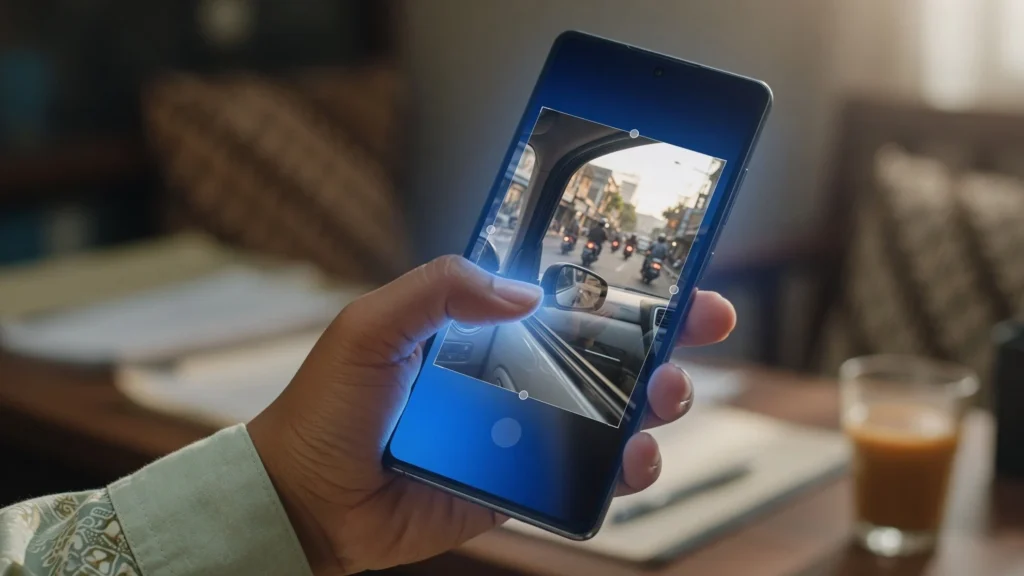
Object Eraser menghapus orang asing yang masuk frame. Tandai objek tak diinginkan, AI menghapus lalu mengisi background secara natural.
Pengguna juga bisa tahan, geser, dan resize anggota grup foto. Posisi diubah sesuka hati. AI mengisi ruang kosong yang ditinggalkan agar komposisi tetap rapi tanpa crop kasar.
Skenario restoran: setelah foto grup, hapus pelayan di belakang dulu. Lalu geser posisi biar semua wajah terlihat bagus. Hasil akhir lebih rapi dari edit manual di app pihak ketiga.
Stiker Instan, Luruskan Foto, Audio Eraser Video
Fitur Lasso memisahkan objek jadi stiker transparan. Lingkari objek, potong, lalu simpan langsung ke Samsung Keyboard. Pakai di WhatsApp tanpa app stiker terpisah.
Saat meluruskan foto miring, AI mengisi sudut kosong dengan piksel generatif yang selaras lingkungan. Area penting tidak terpotong. Hasil lurus tetap natural.
Audio Eraser meredam bising latar video sambil menjaga kejernihan suara utama. Rekam di kafe ramai tetap dengar percakapan jelas. Skenario pantai: video keluarga berisik ombak dan angin, redam dulu baru simpan. Alur end-to-end Lasso ke keyboard membuat stiker siap kirim dalam hitungan detik.
Teks di Screenshot, QR, dan Pencarian Cerdas Foto
Ikon T kuning muncul di screenshot yang berisi teks. Ketuk untuk menelepon nomor, buka Maps alamat, atau salin teks. Tekan lama pada kode QR untuk scan cepat.
Pencarian cerdas foto memakai kata kunci teks di dalam gambar. Cari “kata sandi Wi-Fi” atau “nama hotel” dan AI menemukan foto yang cocok. Tak perlu scroll album besar manual.
Fitur ini mengganti app OCR terpisah. Foto nota restoran atau spanduk hotel langsung diekstrak info penting. Gabungan semua fitur di atas membuat Galeri Samsung suite edit mandiri yang lengkap.