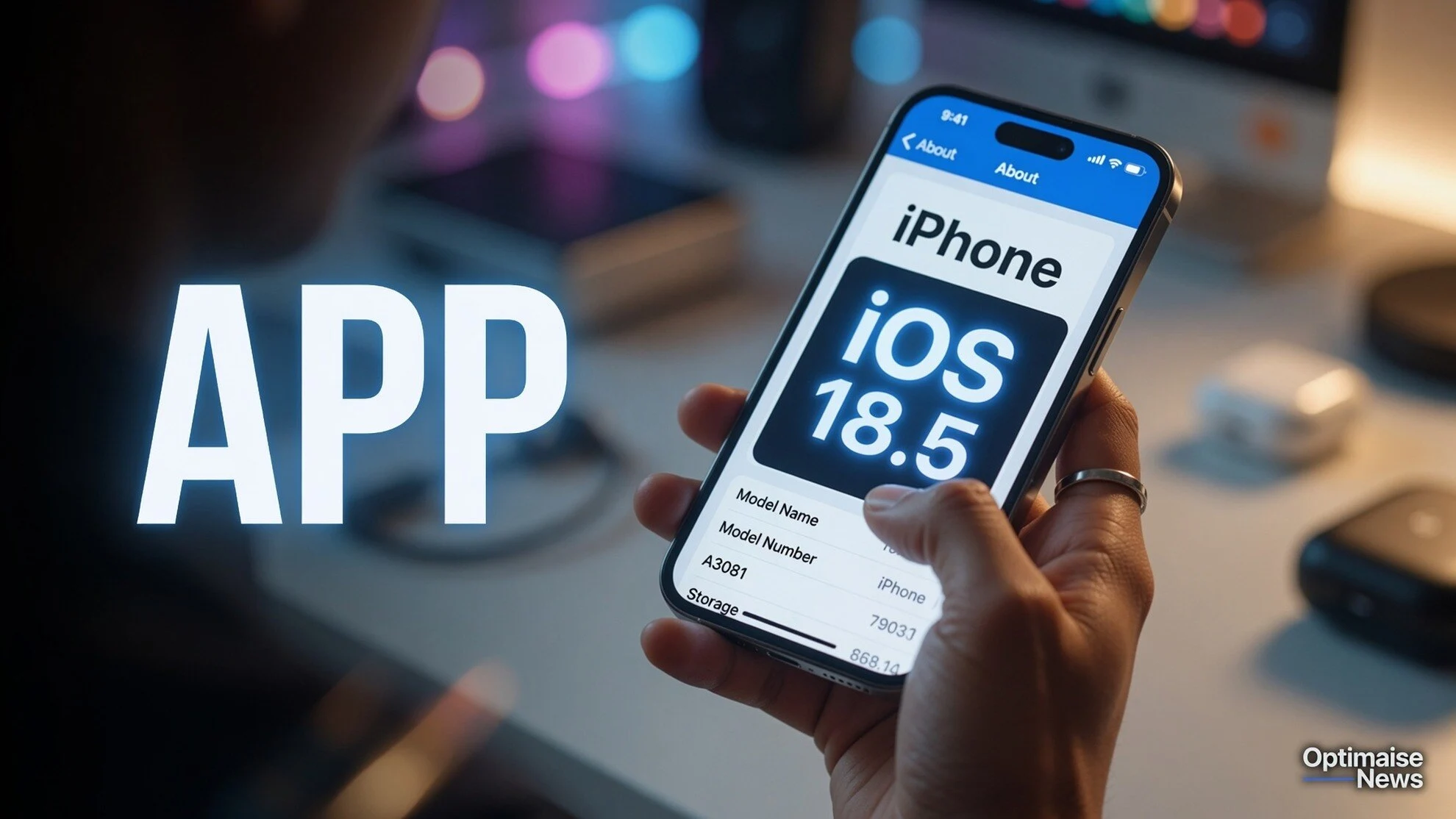
Pengguna iPhone wajib memastikan nomor versi iOS terpasang dulu sebelum memasang aplikasi baru, mengaktifkan fitur, atau mencari solusi gangguan. Verifikasi multi-platform ini mencegah gagal instalasi dan memastikan perangkat siap tanpa bergantung pada rilis beta apa pun.
Inti artikel
- Verifikasi multi-platform ini mencegah gagal instalasi dan memastikan perangkat siap tanpa bergantung pada rilis beta apa pun
- Buka aplikasi Pengaturan di layar utama iPhone
- Gulir ke bawah lalu ketuk Umum
Optimaise News merangkum jalur tercepat mulai dari layar iPhone hingga konfirmasi silang di Mac dan Windows. Nomor versi muncul jelas, siap diketuk untuk daftar perubahan, serta panel software komputer menampilkan status sudah terbaru atau belum.
Akses Langsung di Layar iPhone Lewat Umum dan Tentang
Buka aplikasi Pengaturan di layar utama iPhone. Gulir ke bawah lalu ketuk Umum. Pilih Tentang di daftar opsi yang muncul. Nomor versi iOS langsung tampil di bagian atas layar, tepat di bawah nama perangkat.
Informasi itu berdiri sendiri tanpa perlu unduh apa pun. Ketuk nomor versi tersebut agar daftar perubahan dan fitur pembaruan terbaru terbuka. Cara ini jadi titik awal paling cepat untuk cek kompatibilitas app di App Store atau cek apakah fitur baru sudah tersedia.
Jalur ini tidak memerlukan kabel atau komputer. Cocok untuk pengguna yang ingin verifikasi kilat saat sedang di luar rumah. Nomor yang muncul jadi acuan utama sebelum mulai troubleshooting atau instal aplikasi besar.
Konfirmasi Versi Lewat Mac dengan Finder atau iTunes

Sambungkan iPhone ke Mac memakai kabel data. Adaptor USB mungkin diperlukan bila port Mac tidak cocok. Setujui permintaan trust di iPhone dan allow di Mac agar koneksi aman.
Mac ber-OS Catalina ke atas memakai Finder. Buka Finder, pilih iPhone di sidebar kiri. Buka tab general atau summary. Informasi software menampilkan nomor versi iOS yang sama persis dengan layar perangkat.
Mac Mojave ke bawah andalkan iTunes bawaan. Jalankan iTunes, pilih ikon iPhone di bilah atas, lalu buka ringkasan. Nomor versi muncul di bagian software. Langkah ini memberi konfirmasi silang bila layar iPhone terasa ragu atau data internal perlu dicocokkan.
Pemeriksaan Sama di Windows Pakai Apple Devices

Windows tidak lagi memakai iTunes klasik untuk tugas ini. Unduh dulu aplikasi Apple Devices dari Microsoft Store. Pasang dan buka aplikasi tersebut sebelum menyambungkan perangkat.
Hubungkan iPhone lewat kabel USB. Setujui trust di layar iPhone. Pilih perangkat di sidebar Apple Devices. Buka general atau summary. Nomor versi iOS tampil di blok software, identik dengan data di menu Tentang.
Proses ini menjamin data tidak berubah antar-platform. Pengguna Windows bisa memastikan versi berjalan saat ini tanpa bergantung pada layar kecil iPhone saja. Sambungan kabel tetap dibutuhkan agar informasi tersinkron penuh.
Manfaat Praktis Setelah Nomor Versi Muncul
Nomor versi menjadi penentu utama kompatibilitas aplikasi. Banyak app di App Store mensyaratkan iOS minimal tertentu. Tanpa cek dulu, instalasi bisa gagal atau fitur penting hilang.
Troubleshooting juga lebih mudah. Tim dukungan teknis atau forum sering minta nomor versi sebelum memberi solusi. Data ini membantu mendiagnosis bug baterai, crash app, atau gangguan koneksi.
Fitur baru Apple hanya aktif di versi tertentu. Mengetahui nomor yang terpasang mencegah kecewa saat mencoba fungsi yang belum didukung. Pengguna bisa memutuskan apakah perlu update atau cukup dengan yang ada.
Sintesis multi-platform ini menyatukan metode di iPhone, Mac, dan Windows yang biasanya tercerai. Satu panduan utuh menghemat waktu dan mengurangi kesalahan data.
Status Update Terkini di Panel Software Komputer
Panel software di Finder, iTunes, atau Apple Devices tidak hanya menampilkan nomor versi. Blok itu juga menandai apakah perangkat sudah menjalankan pembaruan terkini atau masih tertinggal.
Status ini muncul setelah iPhone terdeteksi. Pengguna langsung tahu apakah perlu mengunduh update lewat komputer atau cukup lewat Wi-Fi di perangkat. Informasi ganda ini mempercepat keputusan perbaikan atau upgrade.
Bila status menunjukkan sudah terbaru, pengguna bisa fokus ke masalah lain. Bila belum, panel memberi akses langsung ke unduhan. Langkah tambahan ini jarang dibahas di panduan beta, padahal sangat praktis untuk penggunaan harian.
Tanya Jawab Cek Versi iOS di iPhone
Apakah nomor versi di menu Tentang bisa diketuk untuk melihat daftar fitur?
Ya. Ketuk nomor versi di layar Tentang. Daftar perubahan dan fitur pembaruan terbaru langsung terbuka tanpa menu tambahan.
Apakah verifikasi lewat Mac atau Windows membutuhkan kabel?
Ya. Sambungkan kabel data, setujui trust di iPhone, lalu pilih perangkat di sidebar Finder, iTunes, atau Apple Devices. Nomor versi dan status update muncul di panel software.
Kapan sebaiknya cek nomor versi iOS?
Lakukan sebelum memasang app baru, mengaktifkan fitur, atau mencari solusi masalah. Data ini memastikan kompatibilitas dan mencegah gagal instalasi tanpa perlu menunggu rilis beta.