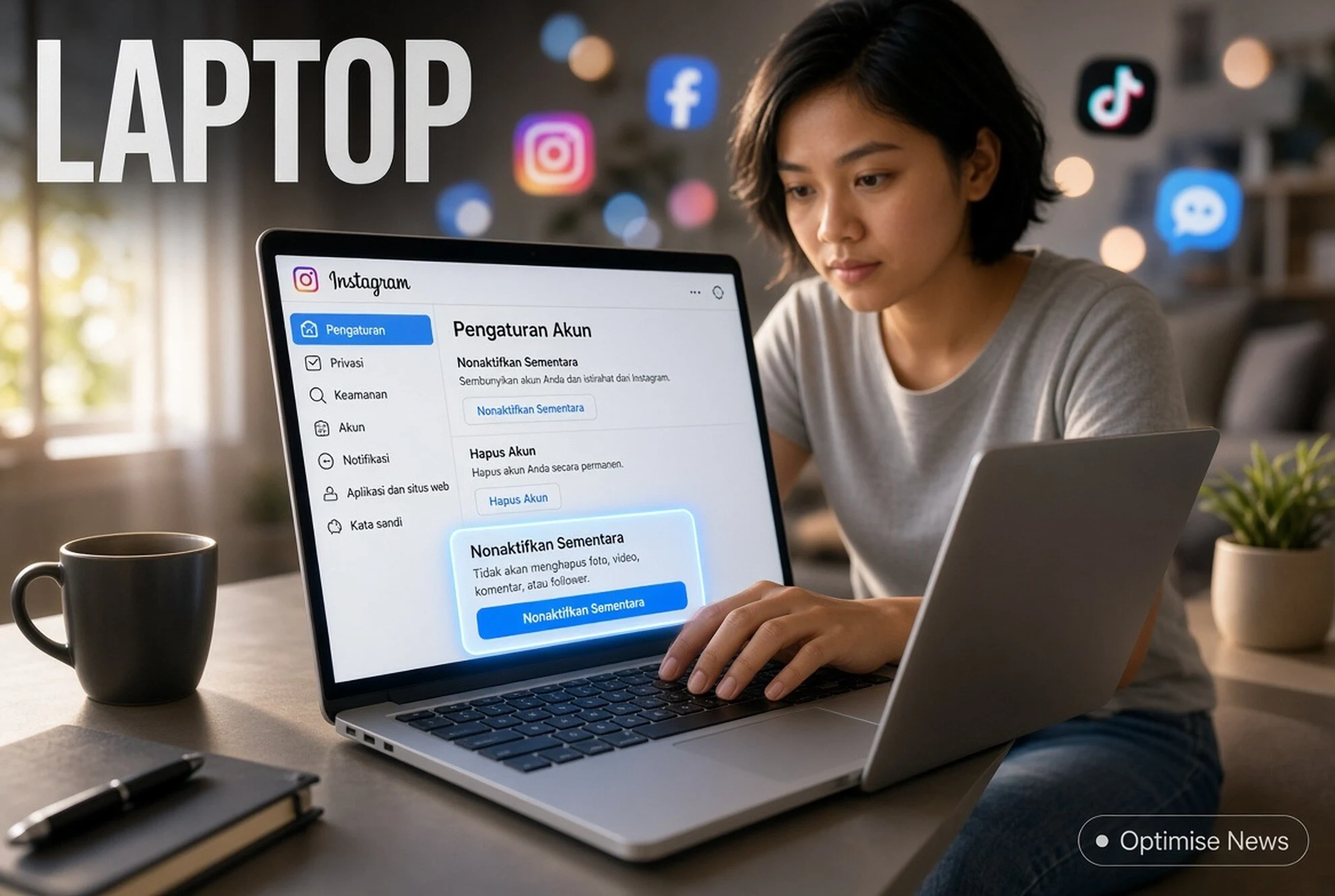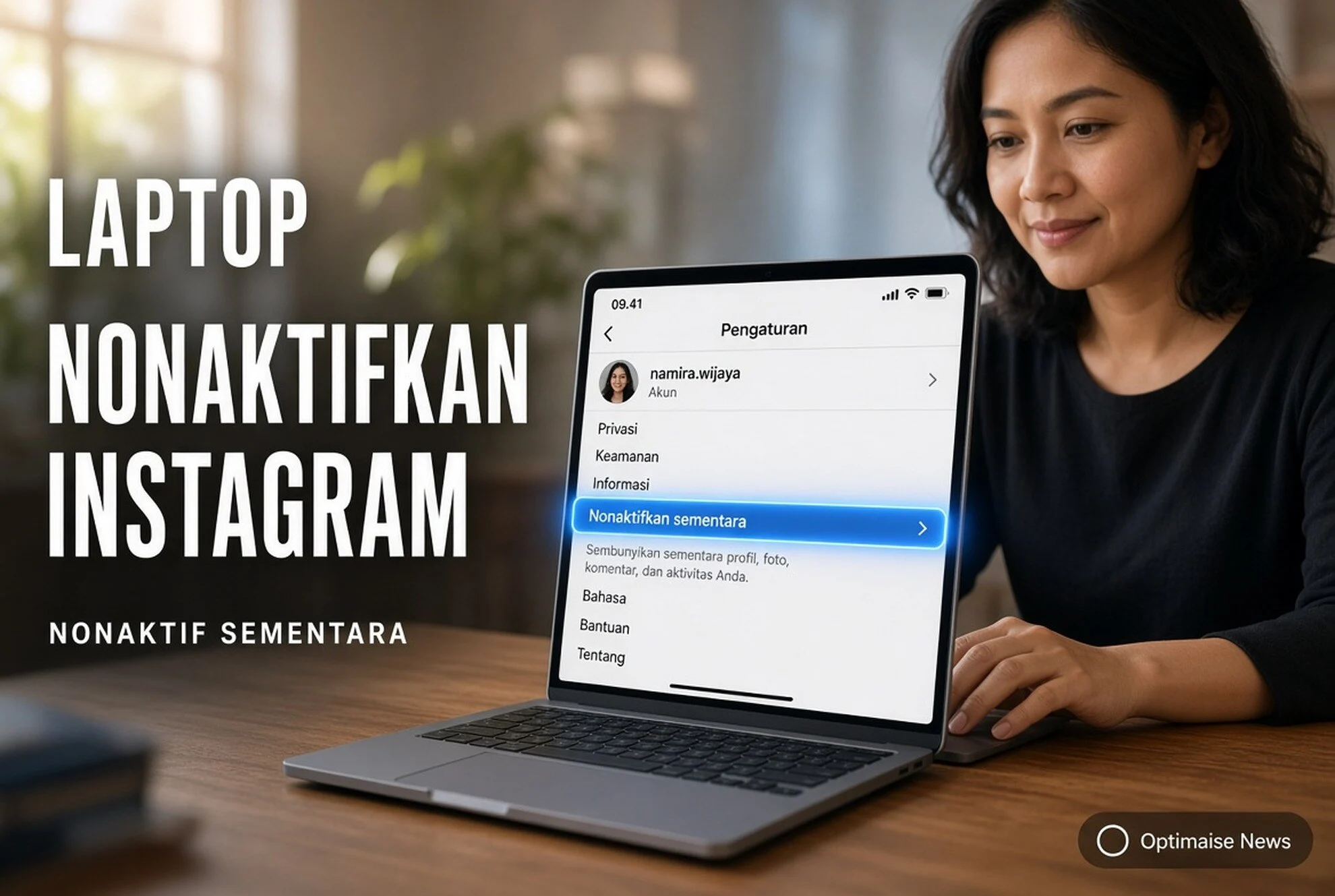
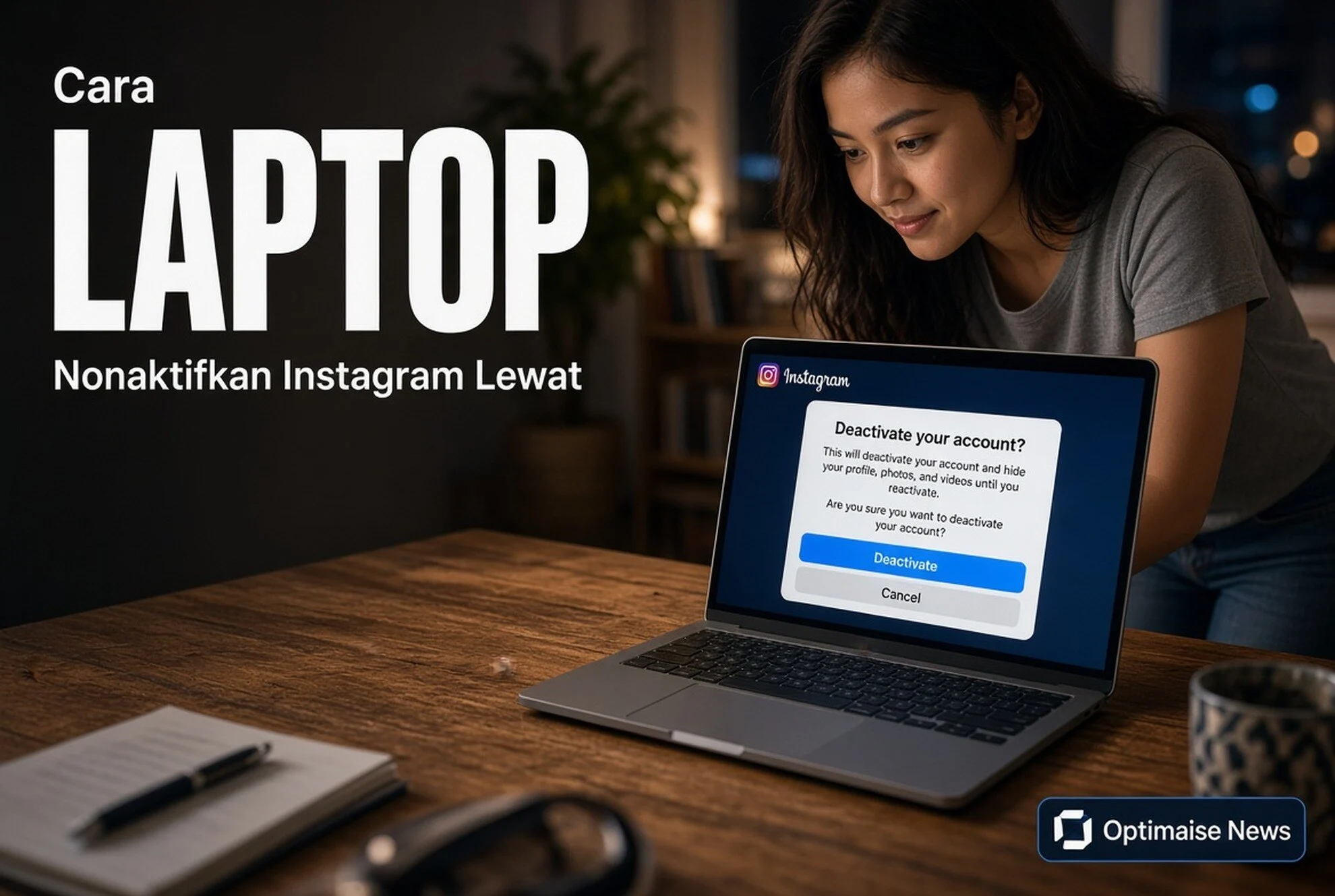
Instagram menawarkan dua pilihan utama bagi pengguna yang ingin beristirahat atau menutup akun: menonaktifkan sementara atau menghapus secara permanen. Pilihan ini bisa dilakukan melalui laptop tanpa menghapus foto, video, komentar, atau followers selama fase sementara.
Inti artikel
- Pilihan ini bisa dilakukan melalui laptop tanpa menghapus foto, video, komentar, atau followers selama fase sementara
- Menonaktifkan akun secara sementara adalah opsi paling ramah yang tidak menghapus konten profil
- Akun tetap terlihat online di feed, dan followers tidak tahu bahwa akunnya dinonaktifkan
Optimaise News merangkum panduan ini agar pengguna lebih mudah memilih dan melakukannya lewat laptop yang nyaman, terutama saat multitasking atau mengakses dari situs resmi.
Panduan Nonaktifkan Akun Instagram Lewat Laptop Secara Sementara
Menonaktifkan akun secara sementara adalah opsi paling ramah yang tidak menghapus konten profil. Akun tetap terlihat online di feed, dan followers tidak tahu bahwa akunnya dinonaktifkan. Mereka hanya melihat kata “Instagrammers” saat mencoba mengirim pesan.
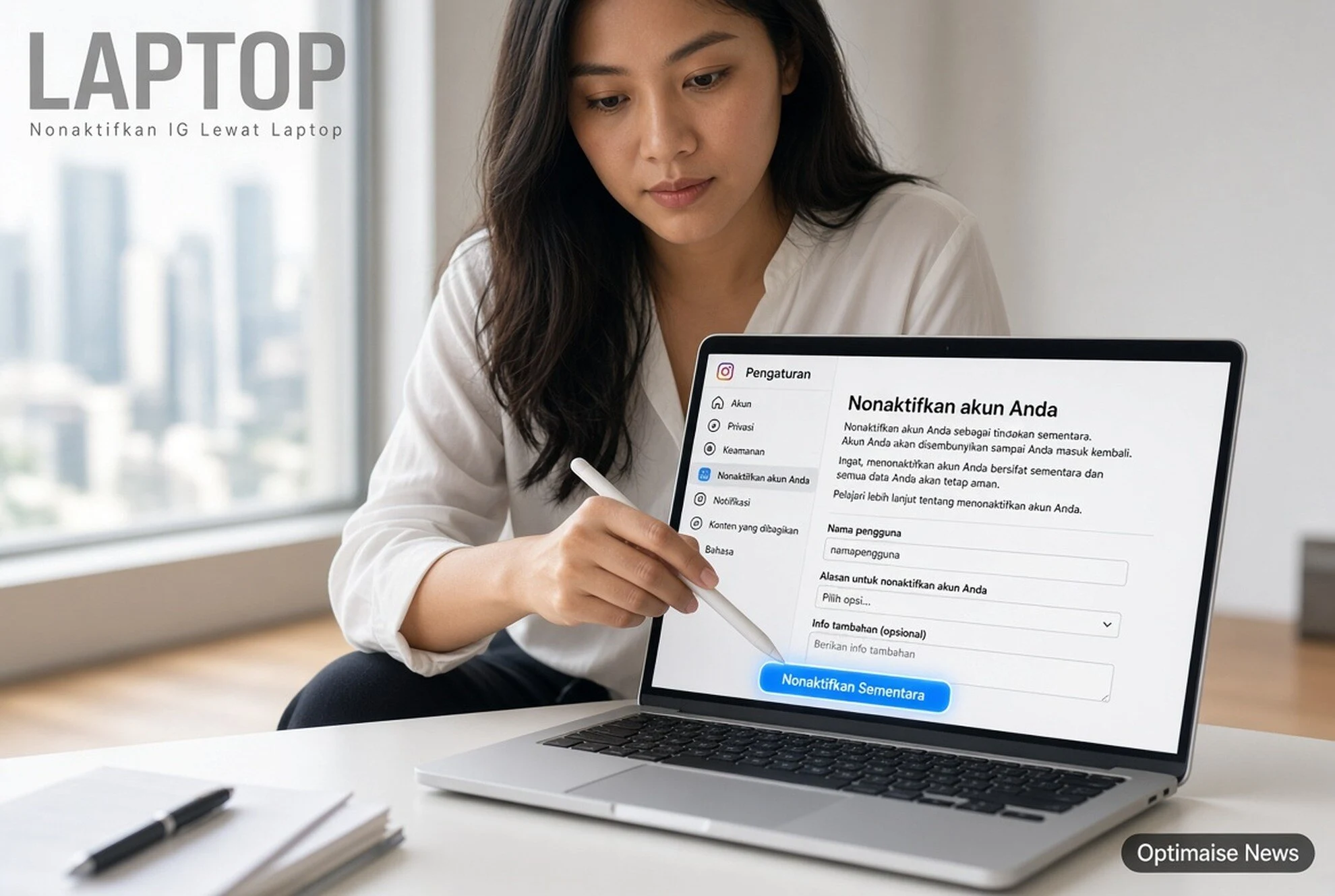
Langkah utama dimulai dengan membuka browser di laptop dan mengunjungi situs instagram.com atau aplikasi Instagram di perangkat. Setelah login dengan username dan password, pilih menu “Pengaturan dan privasi” lalu cari “Akun saya”. Di bagian yang sama, pilih opsi “Nonaktifkan akun saya”.
Anda bisa memilih alasan seperti ingin beristirahat atau karena kehilangan minat. Fitur ini tersedia melalui browser maupun aplikasi, berbeda dengan beberapa kasus di mana akses awal lebih lancar lewat desktop. Setelah nonaktifkan, profil akan tampil hanya bagi yang sudah mengikuti, sementara yang baru mencoba akan melihat pesan bahwa akun ini dinonaktifkan.
Langkah Menghapus Akun Permanen Melalui Komputer
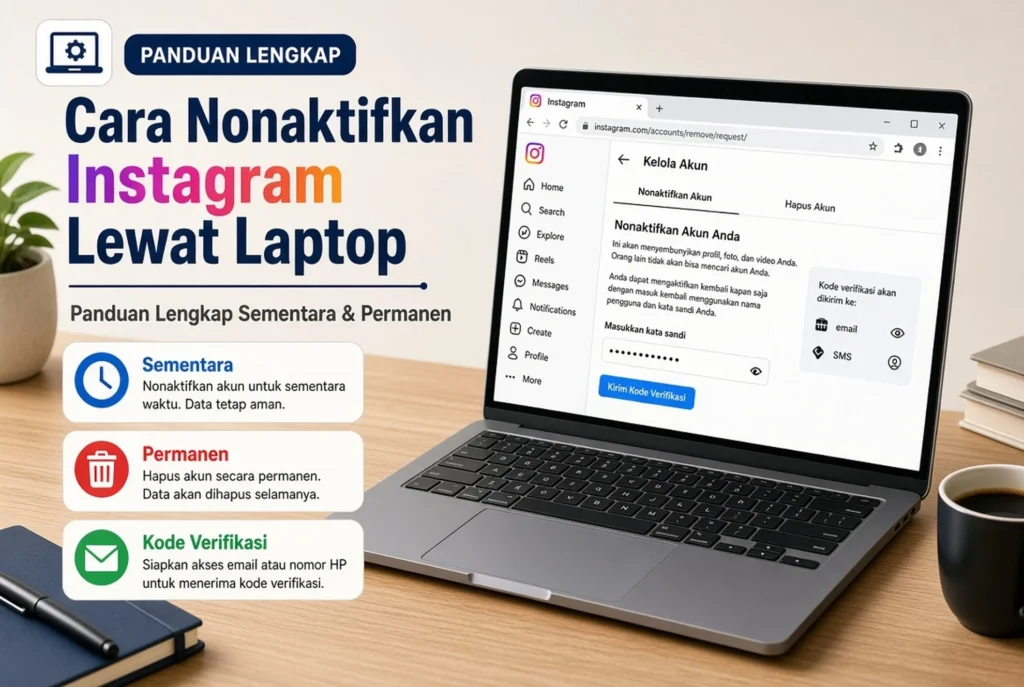
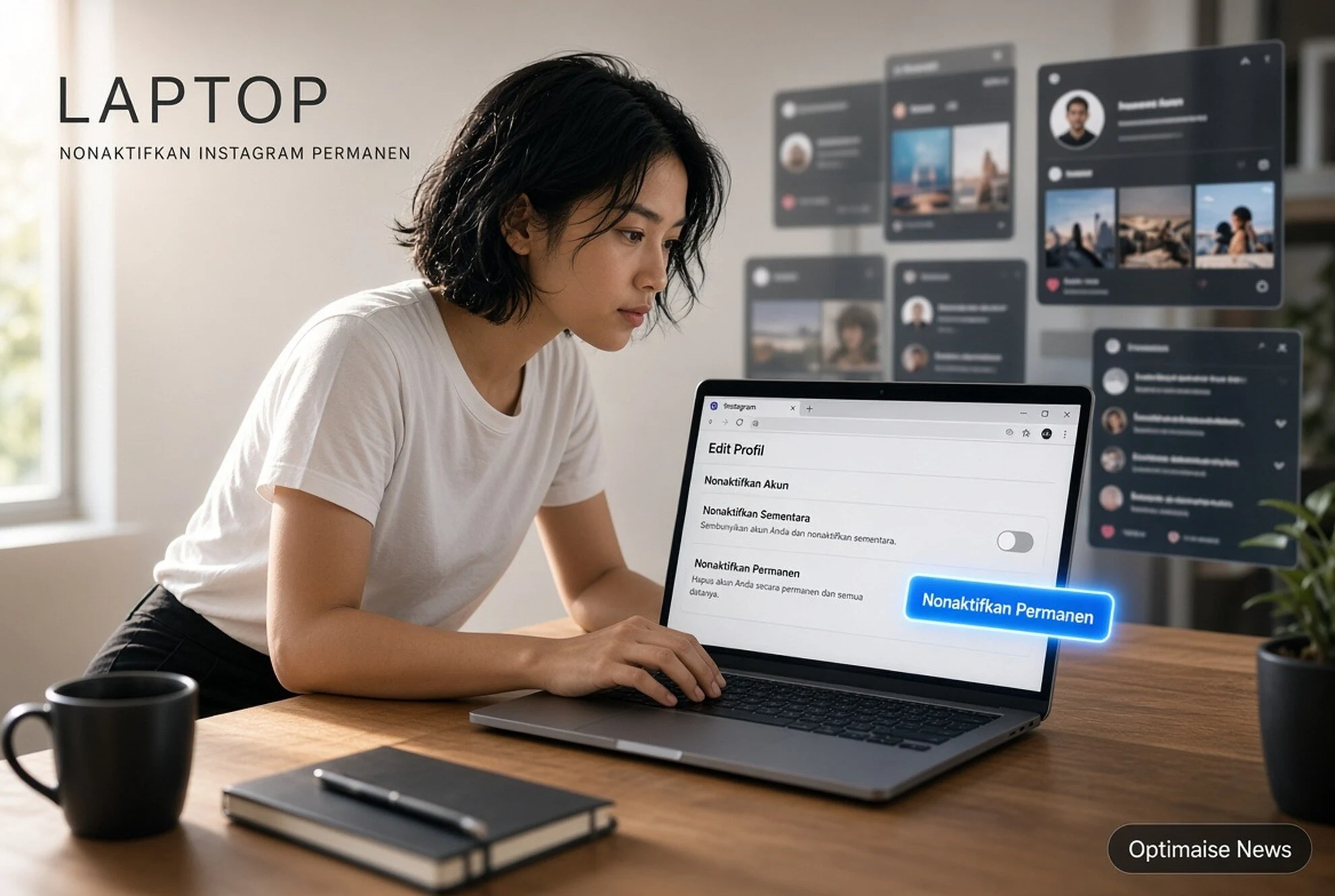
Menghapus akun secara permanen berarti seluruh data seperti foto, video, komentar, dan followers akan hilang. Ada masa tunggu 30 hari agar data benar-benar dihapus dari server, sehingga proses ini tidak bisa dilakukan kembali jika salah.
Di halaman Edit Profil setelah login, gulir ke bawah sampai menemukan “Hapus akun”. Pilih opsi hapus dan ikuti langkah verifikasi dengan kode yang dikirim via email atau nomor telepon. Proses ini lebih cepat lewat laptop karena antarmuka desktop lebih detail dan scrolling lebih nyaman saat membaca seluruh instruksi.
Perbedaan Cara Lewat HP Atau Laptop untuk Deactivate Instagram
Cara melalui laptop dan HP sebenarnya sama, tapi laptop lebih unggul saat ingin memantau atau mengedit pengaturan dalam jumlah besar. Layar besar memudahkan membaca petunjuk verifikasi atau memilih opsi tepat tanpa terburu-buru.
Sementara melalui HP lebih praktis saat berada di luar atau ingin mempercepat proses karena tidak perlu buka browser. Pada akhirnya, pilihan terbaik sangat tergantung kenyamanan pengguna; banyak yang lebih suka laptop untuk fungsi ini karena memungkinkan multitasking dengan aplikasi lain.
Cara Mengaktifkan Kembali Akun Setelah Nonaktif
Akun yang dinonaktifkan sementara bisa diaktifkan kembali kapan saja selama masih dalam 30 hari. Cukup login dengan username dan password yang sama lewat browser atau aplikasi di laptop. Setelah login berhasil, semua postingan dan followers kembali muncul seperti awal.
Pengguna tetap bisa login dengan perangkat yang sama atau yang lain selama dalam masa nonaktifkan. Ini menjadi kelebihan besar jika memutuskan untuk kembali tanpa harus mulai dari nol.
Tips Cadangkan Data Instagram Sebelum Istirahat
Sebelum memilih menghapus atau menunggu masa tunggu berakhir, selalu unduh data terlebih dahulu lewat menu Pengaturan > Aktivitas > Unduh informasi. Pilih semua opsi yang tersedia dan unduh dalam bentuk file zip. Proses ini melindungi riwayat followers, unggahan, dan pesan penting agar tidak hilang selamanya.
Optimaise News menyarankan pengguna melakukan ini sebelum menghapus karena data permanen tidak bisa dikembalikan setelah 30 hari. Dengan cara ini, akun tetap bisa dikelola optimal meski sedang menjaga jeda sejenak.